AiBow Genkou / 使い方ガイド
English version →AiBow Genkou 使い方ガイド
対象バージョン: v1.0 / 最終更新: 2026年10月3日
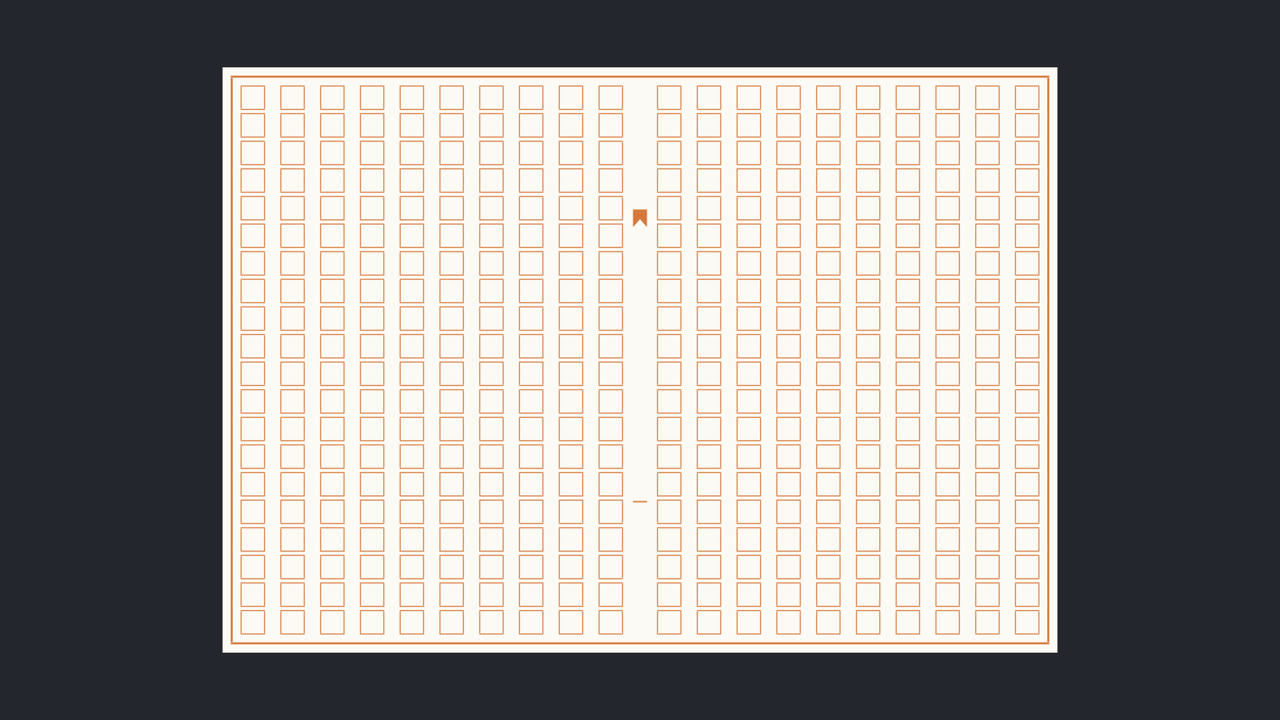
AiBow Genkou は、After Effects のレイヤーに原稿用紙(縦書き・横書き)を描くエフェクトです。 平面に適用するだけで 20字×20行の縦書き原稿用紙ができ、行数・字数・間隔・罫線・紙の色を 細かく調整できます。文章を書いたテキストレイヤーを選んでボタンを押せば、1マスに1文字ずつ 並べることもできます。
はじめかた
- メニューの レイヤー → 新規 → 平面 で、コンポジションと同じ大きさの平面を作ります(色は何でも構いません)
- 平面を選んだまま エフェクト → AiBow Tools → AiBow Genkou を選びます
- 既定値のままで、20字×20行の縦書き原稿用紙が表示されます
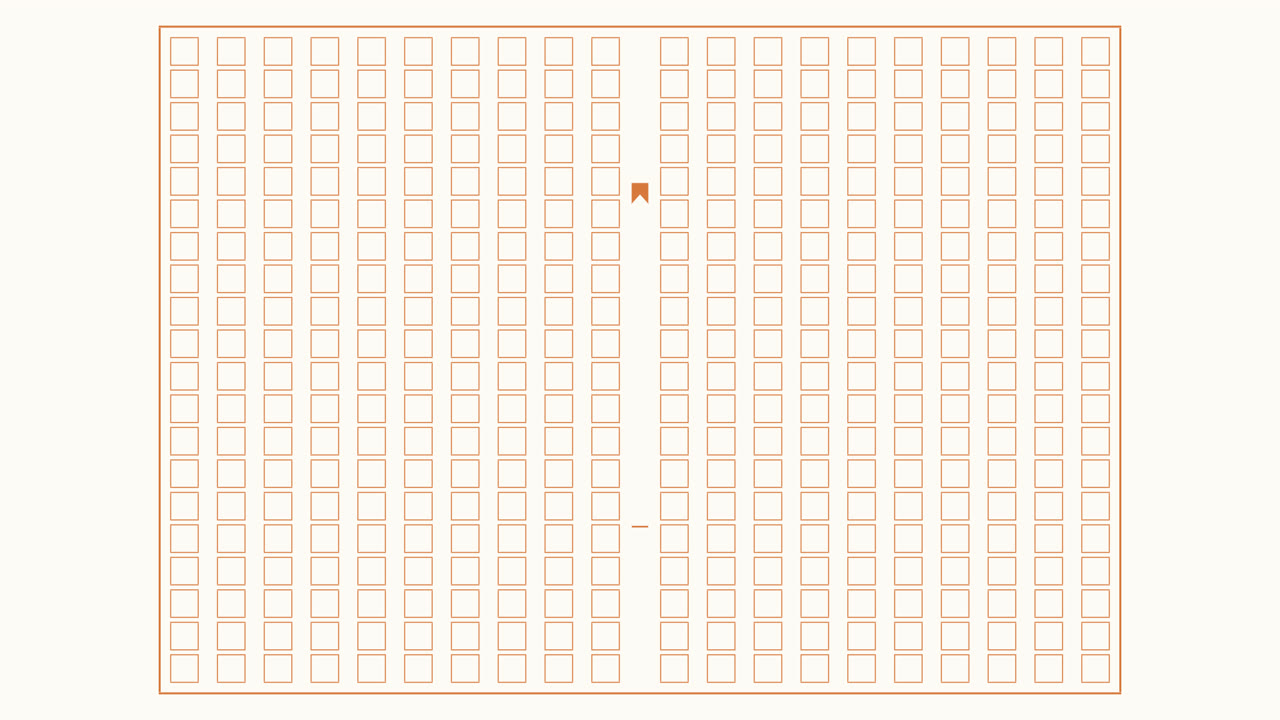
原稿用紙は適用したレイヤーの範囲の中に描かれます。紙だけを小さく置きたいときは Paper を参照してください。
Layout(形と大きさ)
Writing- Vertical (Tategaki)=縦書き / Horizontal (Yokogaki)=横書き。既定は縦書き
Lines- 行数(1〜200)。既定 20
Cells per Line- 1行の字数(1〜200)。既定 20
Fit to Layer- オンのとき、レイヤーに収まる大きさに自動で合わせる。既定オン
Fit Margin- 自動で合わせるときの周りの余白。既定 40 px
Cell Size- Fit to Layer がオフのときのマスの大きさ。既定 40 px
Scale- 全体の拡大率。既定 100%
Center- 原稿用紙の中心。十字のボタンを押してビューアをクリックすると、その場所へ移動
Spacing(間隔と柱)
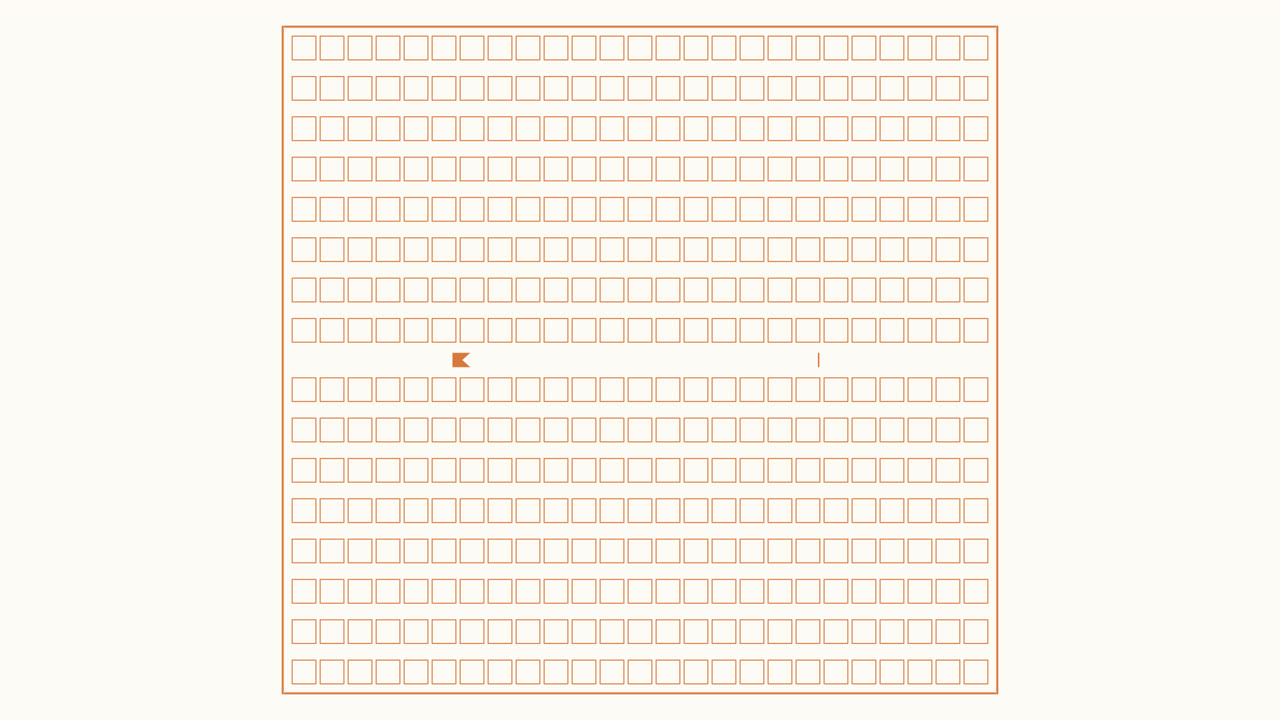
間隔はマス1つ分を 100% とした割合で決めます。全体を拡大・縮小しても比率は崩れません。
Line Gap- 行と行の間(ルビ欄)。既定 70%
Cell Gap- 同じ行のマス同士の間。既定 18%。0% で隣のマスと罫線を共有する、よく見る形に
Center Gutter- 中央の柱。行数が偶数のときだけ、真ん中の行の間に入る。既定オン
Gutter Width- 柱の幅。既定 150%
Frame Margin- 外枠とマスの距離。既定 40%
Lines Style(罫線)
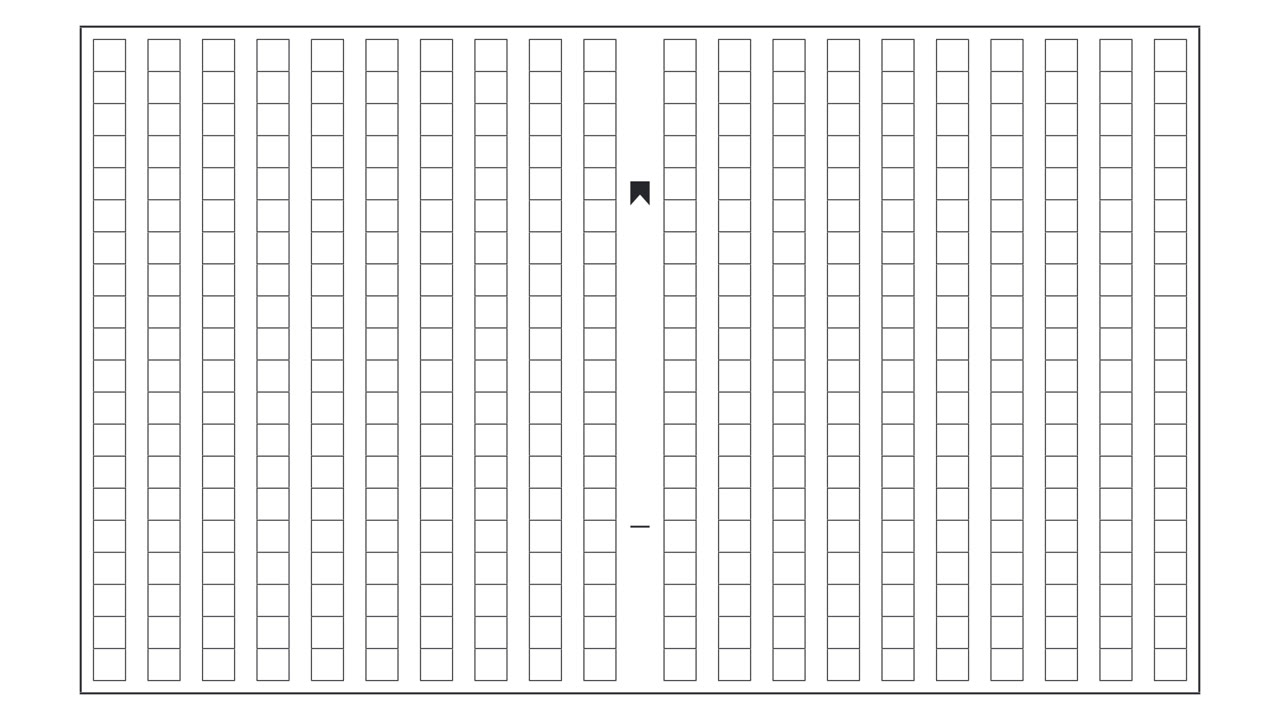
Line Color- 罫線の色。既定は茶色 (214, 120, 60)
Line Opacity- 罫線とマークの不透明度。既定 100%
Show Cells- マスの表示。既定オン
Cell Line Width- マスの線幅。既定 1.5 px
Show Frame- 外枠の表示。既定オン
Frame Width- 外枠の線幅。既定 3 px
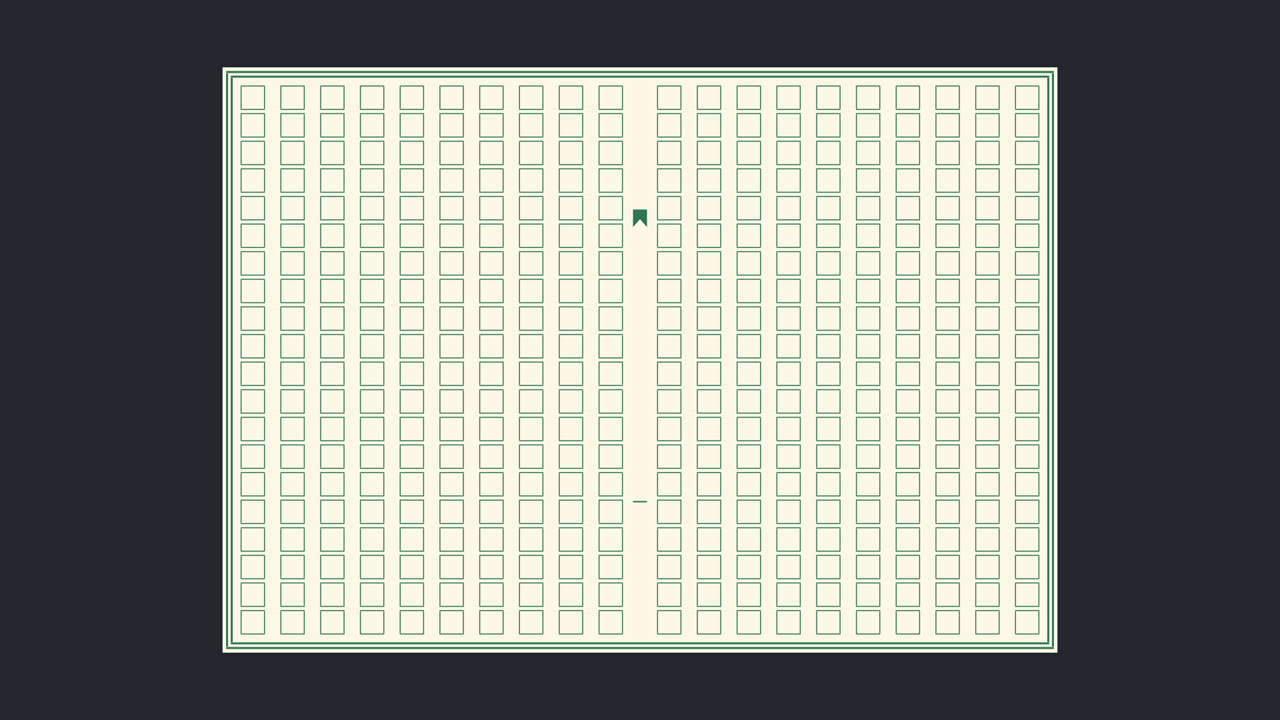
Double Frame- 外枠を二重にする。既定オフ
Double Frame Gap- 二重枠の間隔。既定 4 px
Gutter Marks(柱の印)
中央の柱に入る魚尾(ぎょび)の印と、下の横棒の設定です。罫線と同じ色にしておくのがおすすめです。
Show Marks- 魚尾と横棒の表示。既定オン
Mark Color- 印の色。既定は茶色 (214, 120, 60)
Fishtail Position- 魚尾の位置(外枠の上端からの割合)。既定 25%
Bar Position- 横棒の位置(外枠の上端からの割合)。既定 75%
Mark Size- 印の大きさ。既定 100%
Paper(紙)
Paper Fill- None(紙なし)/ Whole Layer(レイヤー全体)/ Sheet Only(外枠の周りだけ)。既定 Whole Layer
Paper Color- 紙の色。既定は生成り (252, 250, 244)
Paper Opacity- 紙の不透明度。既定 100%
Composite- Over Layer(元のレイヤーの上)/ Under Layer(下)/ Replace Layer(置き換え)。既定 Over Layer
| Paper Fill | 見え方 |
|---|---|
| None | 罫線だけ。映像の上に罫線を重ねたいとき |
| Whole Layer | レイヤー全体が紙になる(既定) |
| Sheet Only | 外枠の周りだけが紙。Composite を Replace Layer にすると外側が透明になり、紙を一枚置いたように見える |
Text(マスに文字を入れる)
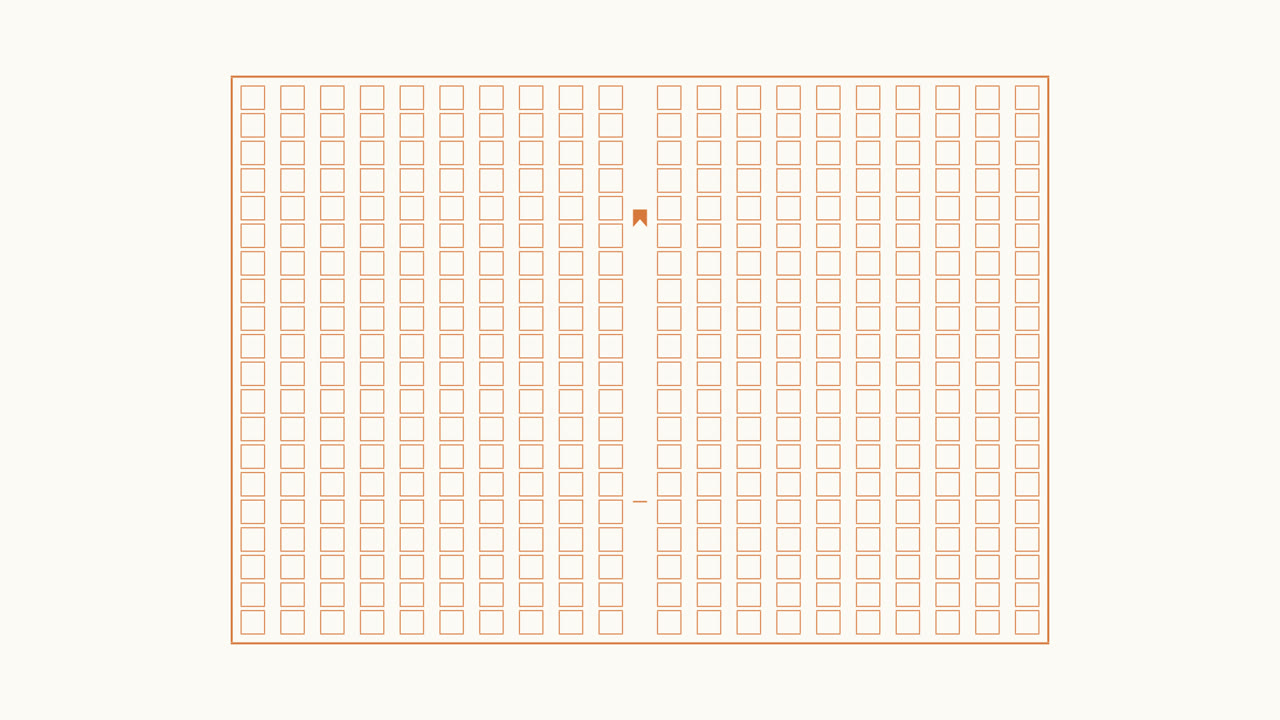
文章を書いたテキストレイヤーを指定して Generate を押すと、1行につき1つの テキストレイヤーができ、文字が1マスずつ並びます。
- 文章を書いたテキストレイヤーを作ります(目のアイコンはオフで構いません)。フォントと色はこのレイヤーのものが使われます
- 原稿用紙のレイヤーで Text → Text Source にそのテキストレイヤーを選びます
Generateを押します。「Genkou Line 01, 02 …」が原稿用紙のすぐ上にできます- 文章や設定を変えたら、もう一度
Generate。前回の分は消えて作り直されます - 文字を全部消すときは
Remove
Text Source- 文章を書いたテキストレイヤー
Text Size- 文字の大きさ(マスに対する割合)。既定 75%
Full-Width ASCII- 半角英数字と半角スペースを全角にしてマスに合わせる。既定オン
Kinsoku (Hang Punctuation)- 行頭に来る句読点・閉じかっこを前の行の下にぶら下げる。既定オン
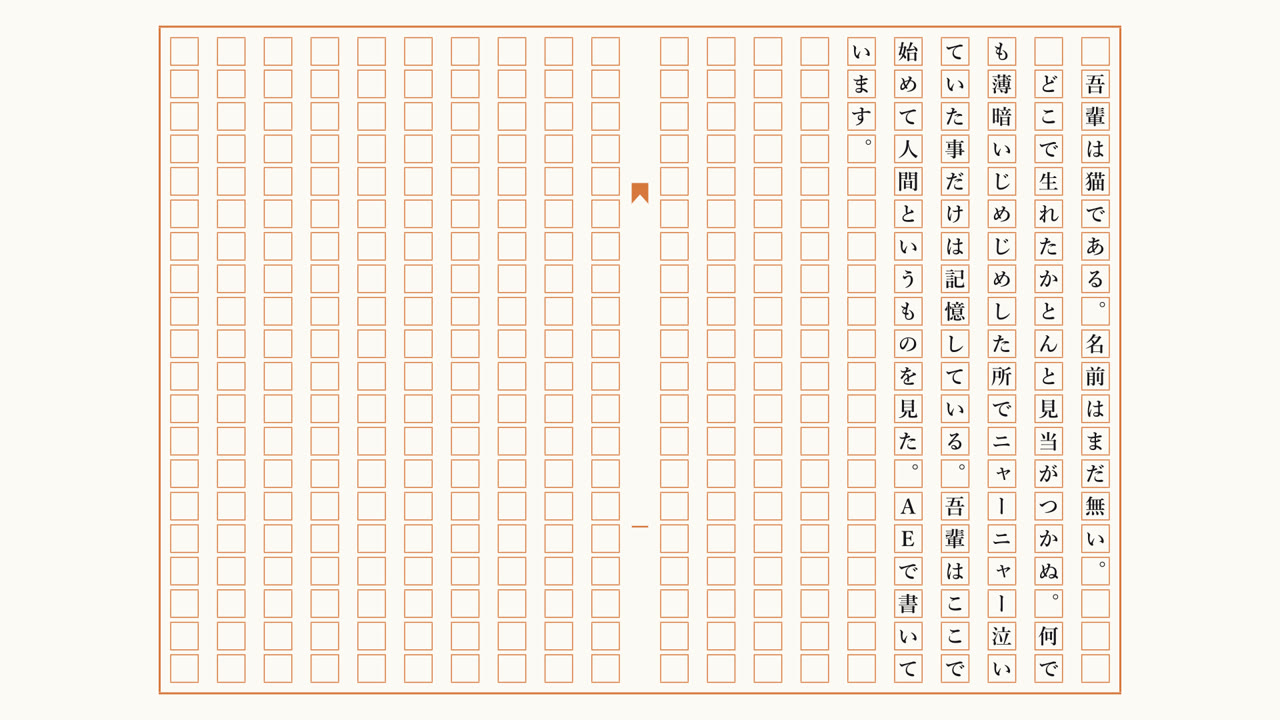
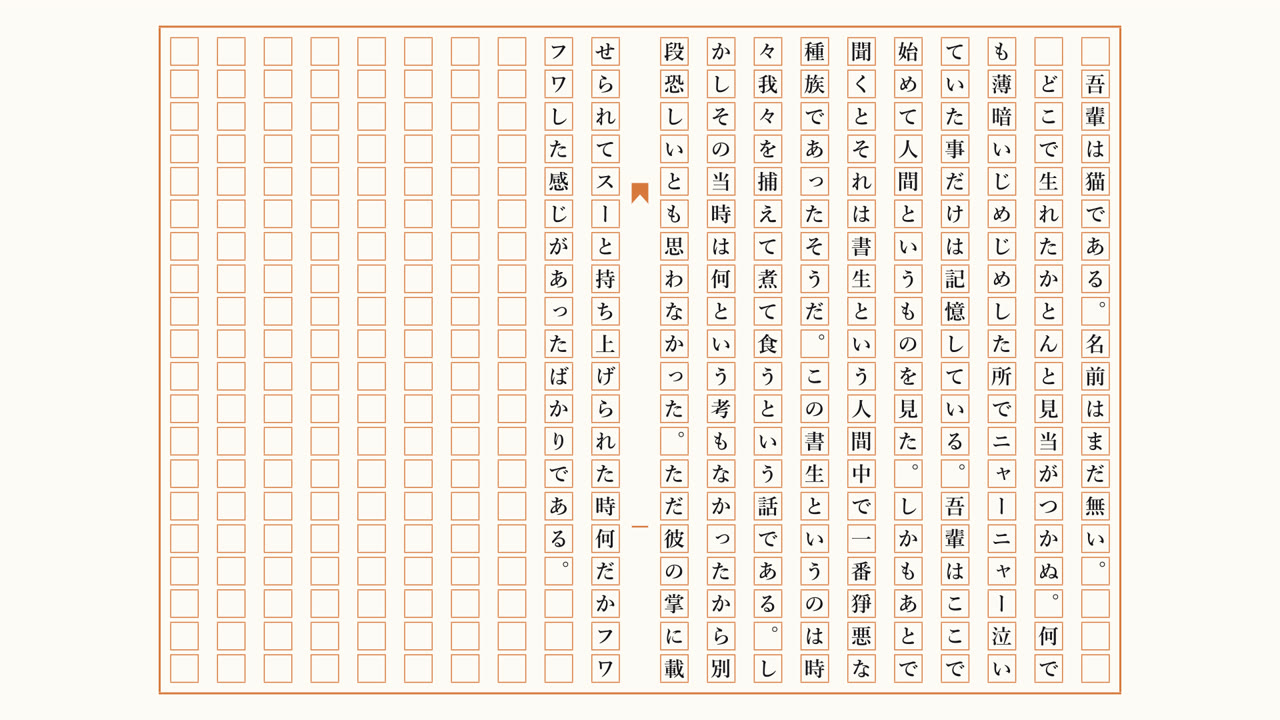
- 縦書きは右の行から、横書きは上の行から埋まります
- 元のテキストの改行は、そのまま行の区切りになります。段落の一字下げは元のテキストに全角スペースを入れます
- 1ページ(行数 × 字数)より長い文章は、入りきらない分は使われません
- ぶら下げの対象は「、」「。」と閉じかっこ類(」』)など)です。小書きの「ゃ」「っ」や「ー」「々」は行頭に来てもそのままです
文字を直すときは、Text Source のテキストを編集して Generate し直してください。 できたレイヤーを直接編集した内容や付けたアニメーターは、Generate し直すと消えます。
できた文字は原稿用紙のレイヤーの子になっているので、原稿用紙を動かしたり拡大したりすると一緒に付いてきます。 普通の AE テキストなので、テキストアニメーターやエフェクトもそのまま使えます。
Animation(マスが順に現れる)
Reveal- 表示するマスの割合(読む順)。既定 100%
Reveal Softness- 何マスかけてフェードするか。0 で一マスずつパッと、大きいほど滑らかに。既定 3
- 時間を 0 秒にして、Reveal を 0% にし、ストップウォッチをクリック
- 2 秒など、表示し終えたい時間で Reveal を 100% に
- 頭に戻して再生すると、縦書きは右の行の上から、横書きは上の行の左から現れます
外枠と柱の印は Reveal に関係なく最初から表示されます。文字も一緒に出したいときは、 Generate でできたテキストレイヤーに AE のテキストアニメーター(不透明度など)を付けてください。
使いこなし例
| 作りたいもの | 設定 |
|---|---|
| 作文用の 400 字詰め(縦書き) | 既定値のまま |
| 横書きの原稿用紙 | Writing:Horizontal。必要なら Lines / Cells per Line を変更 |
| 「一枚の紙」を背景に置く | Paper Fill:Sheet Only、Composite:Replace Layer、Scale で大きさを調整 |
| 罫線を共有したマス(市販品に近い形) | Cell Gap:0% |
| 緑や黒の罫線 | Line Color と Mark Color を同じ色に |
| 豪華な外枠 | Double Frame:オン、Frame Width:2〜3 px |
| 映像の上に罫線だけ重ねる | Paper Fill:None(調整レイヤーや映像のレイヤーに適用) |
困ったときは
| 症状 | 対処 |
|---|---|
| 中央の柱が出ない | 柱は行数(Lines)が偶数のときだけ入ります |
| 原稿用紙が途中で切れる | レイヤーの範囲にしか描かれません。コンポと同じ大きさの平面に適用するか、Scale を下げてください |
| Generate を押しても文字が出ない | Text Source にテキストレイヤーが選ばれているか確認してください |
| 直接直した文字がずれた | 文字は Text Source 側で編集して Generate し直してください |
| 半角英数字をそのまま使いたい | Full-Width ASCII をオフに。ただし半角は幅が半分なのでマスからずれます |
| 「No.」や品番の文字を入れたい | エフェクトでは描きません。普通のテキストレイヤーで足してください |
動作環境とインストール
- Windows 10 / 11(64bit)、After Effects 2026 で動作確認済み。Mac は未対応です
- After Effects を終了します
AiBowGenkou.aexをC:\Program Files\Adobe\Common\Plug-ins\7.0\MediaCoreにコピーします(管理者の確認が出たら「続行」)- After Effects を起動すると、エフェクト → AiBow Tools → AiBow Genkou に表示されます
ご質問は商品ページの「販売者に質問する」からどうぞ。